 LOADOUT
Как это устроено
- Страница доната — ссылка вида
donationalerts.com/r/ваш_ник. Её ставят в описание стрима, панели и команду!донат. Здесь зритель пишет сообщение и платит. - Виджет оповещений — отдельная ссылка из кабинета DonationAlerts. OBS открывает её как маленькую веб-страницу, и при донате на стриме появляется картинка, текст и звук.
- Очередь заказов — если зрители заказывают у вас технику, нужен ещё один источник: программа, которая читает донаты и показывает очередь.
Названия разделов в кабинете DonationAlerts иногда меняются — если не нашли пункт, ищите по смыслу: «Виджеты», «Оповещения», «Ссылка для OBS».
Шаг 1. Ссылка на донат
Зарегистрируйтесь в DonationAlerts (удобно войти через аккаунт площадки, где вы стримите) и найдите свою ссылку для донатов в кабинете. Проверьте настройки страницы: минимальная сумма, текст приветствия, разрешены ли сообщения. Для заказов техники сообщения обязательны — машину зритель пишет именно туда.
Добавьте на страницу доната одну строку о заказах: «Заказ техники — от 300 ₽, напишите машину в сообщении». Так зрители сразу пишут в нужном формате.
Шаг 2. Виджет оповещений в OBS
- В кабинете DonationAlerts откройте виджет оповещений и настройте вид: картинку, звук, длительность, озвучку текста.
- Скопируйте ссылку виджета для OBS.
- В OBS: «Источники» → «+» → «Браузер» → вставьте ссылку в поле URL. Размер обычно 1920×1080 или 800×600 — главное, чтобы оповещение помещалось целиком.
- Расположите источник на сцене поверх игры и проверьте, что он не скрыт (значок глаза).
Шаг 3. Тестовый донат
В кабинете DonationAlerts есть отправка тестового оповещения — нажмите её и посмотрите в OBS. Если оповещение не появилось:
- откройте ссылку виджета в обычном браузере и отправьте тест ещё раз — если там появилось, проблема в OBS;
- в OBS: правой кнопкой по источнику → «Обновить» (или «Обновить кэш текущей страницы»);
- проверьте, что источник выше игры в списке источников и не скрыт.
Пусть очередь ведёт бот
LoadoutBot читает донаты DonationAlerts и DonatePay, сам находит технику в сообщении, сверяет сумму с вашими ценами и ставит заказ в очередь на стриме. Бесплатно для Windows, настройка — 5 минут.
Pro можно попробовать 7 дней бесплатно, без карты · Что бот делает на компьютереШаг 4. Очередь заказов по донатам
Оповещение показывает донат несколько секунд — и всё. Если зрители заказывают технику, нужно, чтобы заказ остался на экране в очереди. Так это делается в LoadoutBot:
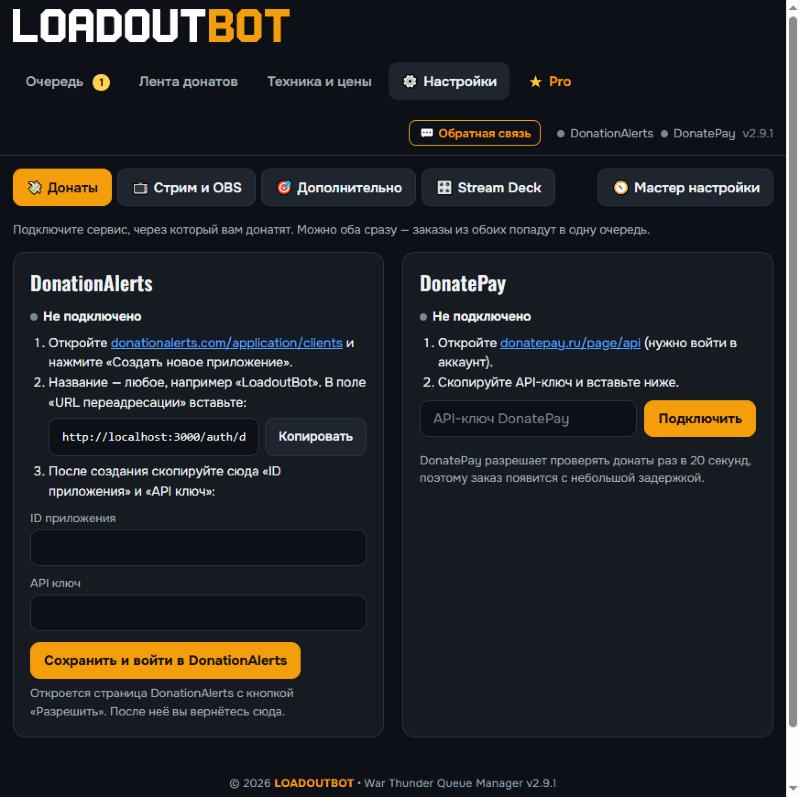
- В панели бота: «⚙️ Настройки» → «💸 Донаты» → DonationAlerts. Бот попросит создать в DonationAlerts своё «приложение» — это пропуск для бота. Все шаги расписаны прямо в панели, адрес для поля «URL переадресации» копируется кнопкой.
- DonationAlerts спросит «Разрешить» — пароль от DonationAlerts бот при этом не узнаёт, а ключ хранится только на вашем компьютере.
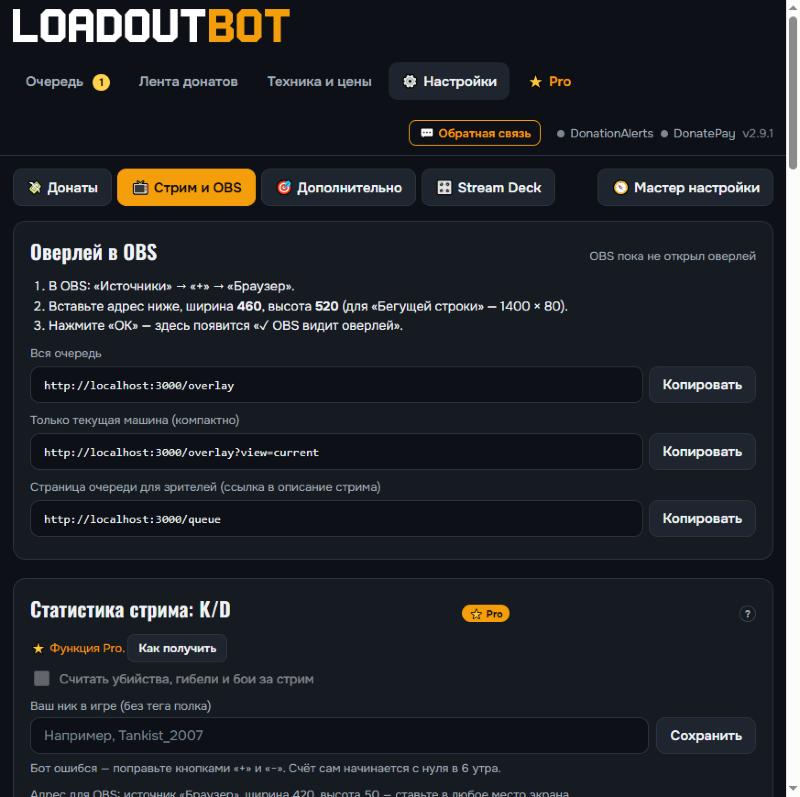
- «⚙️ Настройки» → «📺 Стрим и OBS» → скопируйте адрес оверлея. В OBS — ещё один источник «Браузер», ширина 460, высота 520.
- Проверьте без настоящего доната: вкладка «Очередь» → «🧪 Проверить бота» → «Отправить как настоящий донат».
Полная инструкция с картинками — на странице «Установка».
Советы
- Не показывайте ссылки виджетов и ключи на стриме. Настраивайте при выключенной трансляции или на другом мониторе.
- Сделайте отдельную сцену «Перерыв» с оповещениями — донаты приходят и во время паузы.
- Включите фильтр слов в DonationAlerts, если используете озвучку.
Частые вопросы
Почему донат не отображается на стриме?
Чаще всего — источник «Браузер» в OBS скрыт, перекрыт другим источником или в нём старая ссылка. Откройте ссылку виджета в обычном браузере и отправьте тестовый донат: если там оповещение появилось, проблема в OBS.
Ссылку на виджет можно показывать на стриме?
Нет. Ссылка виджета — это доступ к вашим оповещениям. Если она засветилась, сгенерируйте новую в кабинете DonationAlerts.
Можно ли подключить DonationAlerts и DonatePay одновременно?
Да. Оповещения каждого сервиса добавляются отдельным источником. LoadoutBot тоже умеет принимать заказы из обоих сервисов сразу.
Пусть очередь ведёт бот
LoadoutBot читает донаты DonationAlerts и DonatePay, сам находит технику в сообщении, сверяет сумму с вашими ценами и ставит заказ в очередь на стриме. Бесплатно для Windows, настройка — 5 минут.
Pro можно попробовать 7 дней бесплатно, без карты · Что бот делает на компьютере