 LOADOUT
Что показывать на оверлее
- Текущий заказ — машина и ник зрителя. Это главное: зритель видит, что играют его заказ.
- Прогресс — «фраги 2/3 · бои 1/2». Снимает споры «выполнено или нет».
- Следующие 3–5 заказов — с номерами мест. Больше не нужно: длинный список закрывает игру.
- Строка с ценами — «Заказ техники от 300 ₽ · 3 фрага или 2 боя». Новые зрители узнают о формате.
Где расположить
В War Thunder важные элементы интерфейса — по углам: миникарта, чат, счёт, информация о технике. Выберите место, где оверлей ничего из этого не перекрывает в вашем режиме, и проверьте на записи: зрителям должно быть видно и игру, и очередь. Оверлей без фона перекрывает меньше всего.
Проверьте оверлей на маленьком экране: многие смотрят стримы с телефона. Если текст не читается, увеличьте масштаб, а не размер источника в OBS — так буквы останутся чёткими.
Как добавить в OBS
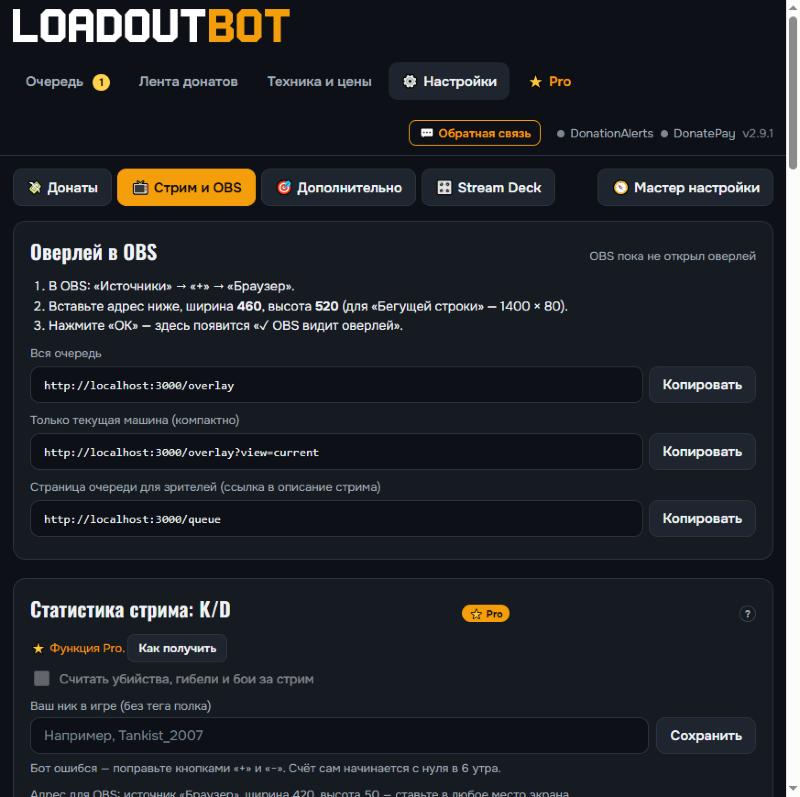
- Скопируйте адрес оверлея. В LoadoutBot: «⚙️ Настройки» → «📺 Стрим и OBS». Адрес вида
http://localhost:3000/overlay—localhostзначит «этот компьютер», из интернета он не виден. - В OBS: «Источники» → «+» → «Браузер» → вставьте адрес.
- Ширина 460, высота 520 (для «Бегущей строки» — 1400 × 80) → «ОК».
- Перетащите источник в нужное место. В панели бота появится «✓ OBS видит оверлей».
Пусть очередь ведёт бот
LoadoutBot читает донаты DonationAlerts и DonatePay, сам находит технику в сообщении, сверяет сумму с вашими ценами и ставит заказ в очередь на стриме. Бесплатно для Windows, настройка — 5 минут.
Pro можно попробовать 7 дней бесплатно, без карты · Что бот делает на компьютереСтили
У LoadoutBot 12 стилей оверлея, большинство без фона: фирменный Loadout, классика, прицел, неон, стекло, армейский, светлый, минимальный, бегущая строка и другие. Все 12 — бесплатно. Стиль переключается в панели одной кнопкой и сразу меняется на стриме. В Pro есть ещё живой стиль «Боекомплект»: маленькая плашка «Заказ техники», а по донату приезжает танк или пролетает самолёт со снарядом, по «Сыграно» — выстрел.
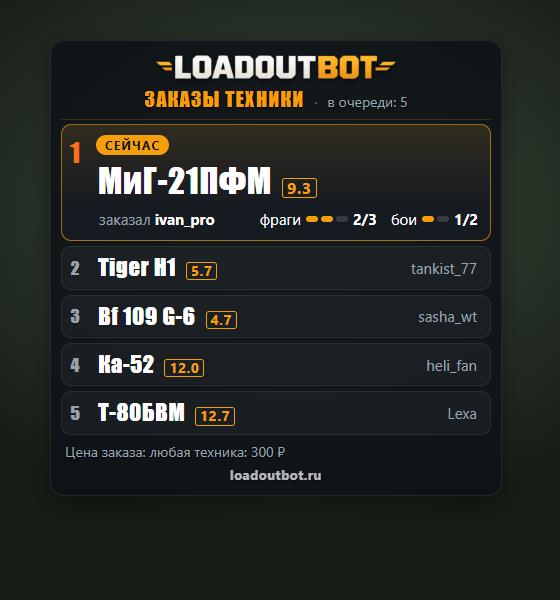
Фирменный: тёмные карточки, оранжевый номер текущего заказа
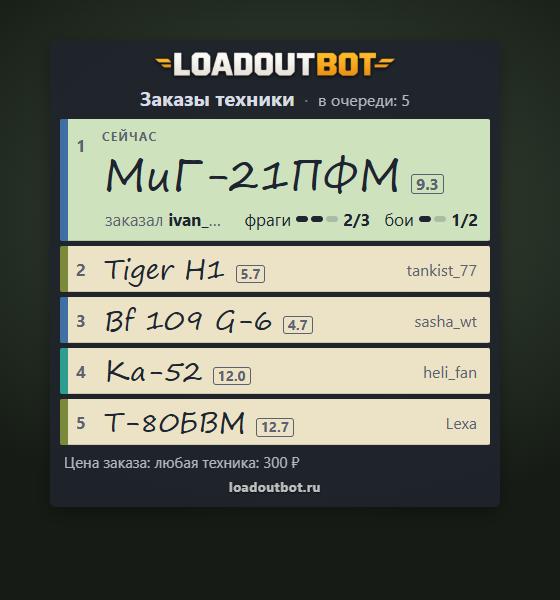
Бумажные полоски, рукописные названия
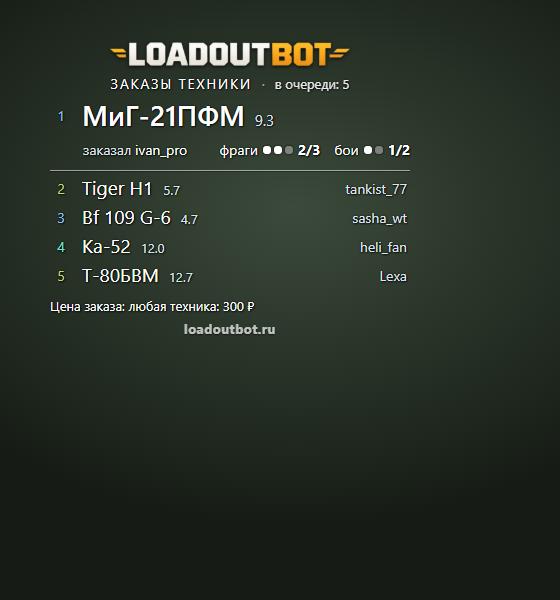
Маленький список, только текст
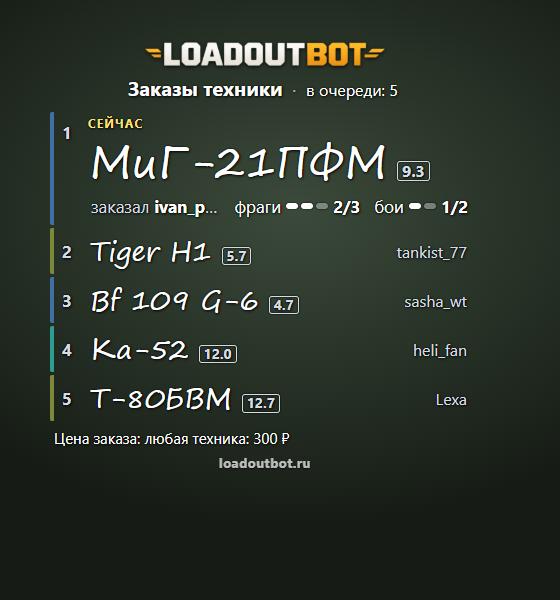
Рукописный текст с обводкой
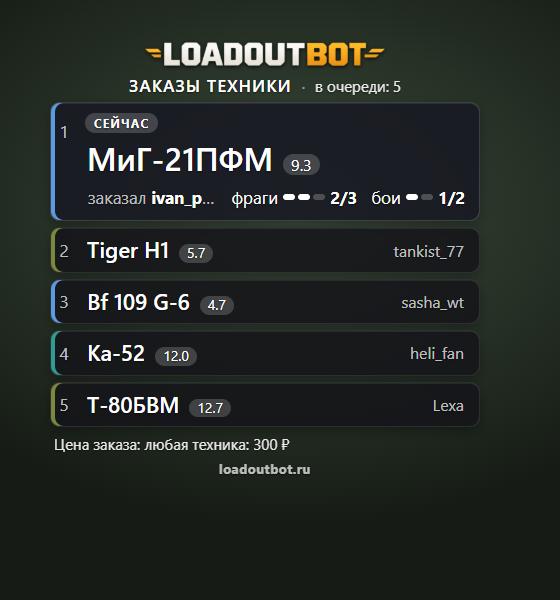
Полупрозрачные карточки
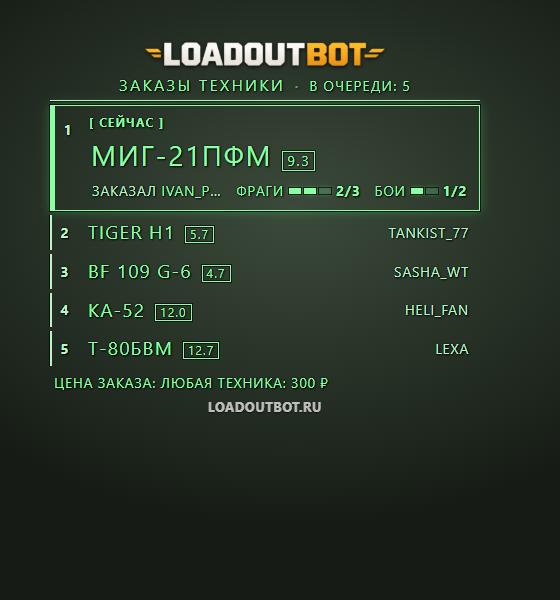
Зелёный интерфейс, как в кабине
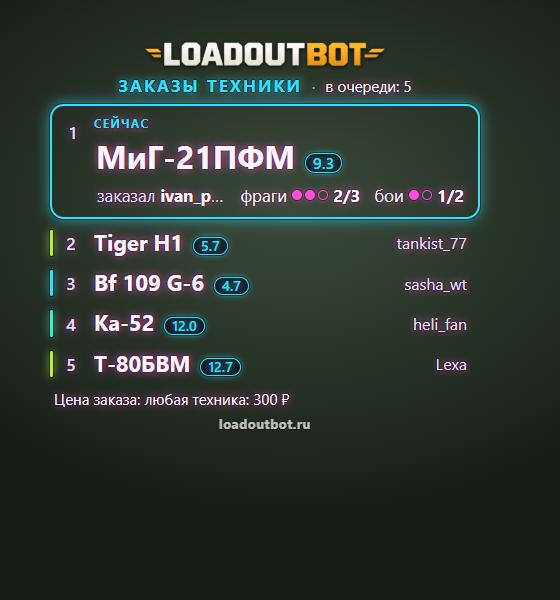
Светящиеся контуры
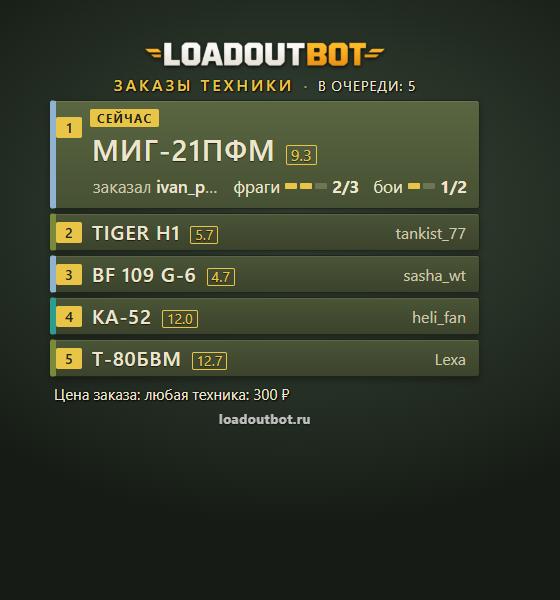
Оливковые таблички
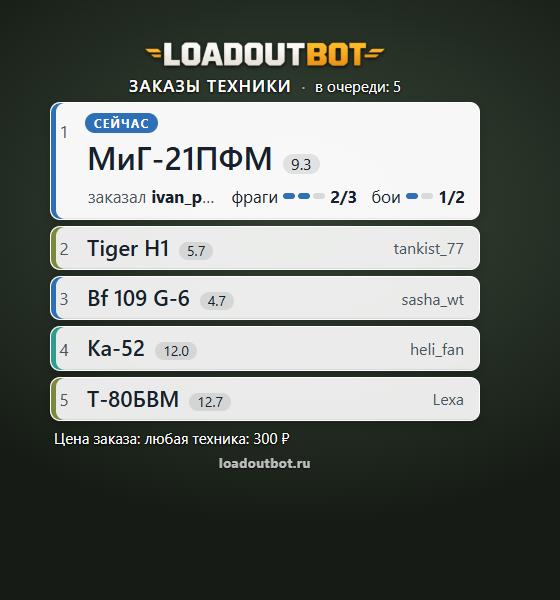
Для ярких карт


Бегущая строка бесплатно — одна строка внизу или вверху экрана, в OBS 1400 × 80. Едет, только если заказов больше, чем помещается.
Полезные параметры адреса — можно сделать два источника с разным видом:
| Параметр | Что делает |
|---|---|
?style=glass | Свой стиль только для этого источника |
?view=current | Только текущая машина, без очереди |
?scale=1.3 | Крупнее, без потери чёткости |
?rules=0 | Без строки с ценами |
В бесплатной версии в углу оверлея есть небольшая надпись LOADOUTBOT, в Pro её можно убрать.
Статистика стрима
В Pro есть второй оверлей — статистика за стрим: сколько вы уничтожили, сколько раз погибли, K/D и убийств за бой. Бот считает сам по вашему нику в игре. Размер в OBS — 420 × 50.
Частые вопросы
Оверлей нагружает игру?
Оверлей очереди — лёгкая веб-страница, которую открывает OBS. Он не рисует поверх игры и не трогает её — его видят только зрители стрима.
Нужно ли менять ссылку в OBS при смене стиля?
В LoadoutBot — нет: стиль меняется в панели бота, а адрес оверлея остаётся тем же.
Можно ли показывать на стриме только текущий заказ?
Да, у оверлея LoadoutBot есть режим «только текущая машина» — адрес с параметром ?view=current.
Пусть очередь ведёт бот
LoadoutBot читает донаты DonationAlerts и DonatePay, сам находит технику в сообщении, сверяет сумму с вашими ценами и ставит заказ в очередь на стриме. Бесплатно для Windows, настройка — 5 минут.
Pro можно попробовать 7 дней бесплатно, без карты · Что бот делает на компьютере